天津市金舜堯化工設備廠蒸餾設備產品概覽與日用化工應用
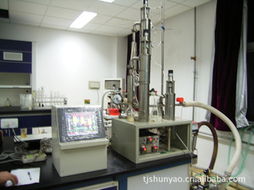
天津市金舜堯化工設備廠作為專業的化工設備制造企業,其蒸餾設備系列產品在化工、制藥、食品、環保及日用化工等多個領域發揮著關鍵作用。蒸餾是分離和提純液體混合物的核心技術,對于保證產品純度、提升品質至關重要。以下將介紹該廠蒸餾設備的主要產品類別,并重點闡述其在日用化工產品生產中的應用。
一、 蒸餾設備主要產品列表
金舜堯化工設備廠生產的蒸餾設備種類齊全,技術成熟,主要包括:
1. 常壓蒸餾設備:適用于沸點差異較大、熱穩定性好的混合物分離,結構相對簡單,操作方便。
2. 減壓(真空)蒸餾設備:用于分離高沸點、熱敏性物質(如香料、精油、維生素等),通過在較低壓力下降低沸點,避免物料分解,是精細化工和日用化工的關鍵設備。
3. 精餾設備:配備高效塔內件(如填料、塔板),用于分離沸點接近的組分,可獲得高純度的產品,在酒精提純、香精香料分離中應用廣泛。
4. 分子蒸餾設備:一種在高真空下進行的短程蒸餾技術,分離溫度遠低于物料沸點,特別適用于高分子量、高沸點、熱穩定性極差的物質的分離提純,如天然油脂、魚油、化妝品原料(如角鯊烷)的加工。
5. 刮膜蒸發器:適用于高粘度、易結垢、熱敏性物料的濃縮與脫溶劑,在樹脂、精油及部分化妝品基料處理中常用。
這些設備材質可根據客戶需求選用不銹鋼、搪玻璃、鈦材等,確保滿足不同物料的耐腐蝕和衛生要求。
二、 蒸餾設備在日用化工產品生產中的關鍵應用
日用化工產品與人們日常生活息息相關,其品質與安全性要求極高。蒸餾設備在其中扮演了“提純精制”的核心角色:
- 香精香料生產:天然植物精油(如玫瑰精油、薰衣草精油)的提取與純化大量依賴減壓蒸餾和分子蒸餾技術,以去除雜質、保留天然芳香成分,并確保色澤與穩定性。合成香料的精制也離不開精餾設備。
- 化妝品原料加工:許多高端護膚品的功效成分(如植物萃取液、維生素E、天然油脂等)需要通過溫和的蒸餾工藝進行濃縮、脫色、脫臭,去除殘留溶劑和異味,保證其活性與安全。分子蒸餾技術是生產高純度角鯊烯、羊毛脂衍生物等的理想選擇。
- 洗滌劑與個人清潔用品:在合成洗滌劑活性成分(如脂肪醇)、護膚品用醇類(如甘油)的生產過程中,蒸餾是關鍵的純化步驟,能有效分離副產物,提升產品溫和性與使用感。
- 食品添加劑與日用化學品:部分兼具食品與日化用途的原料,如某些防腐劑、抗氧化劑、食用香精的制備,也需通過蒸餾來達到食品級或化妝品級標準。
三、 選擇金舜堯化工設備廠的優勢
選擇專業的設備供應商對于保障生產至關重要。金舜堯化工設備廠的優勢在于:
- 技術定制:可根據日用化工客戶的具體物料特性、產能要求和工藝參數,提供針對性的設備設計與解決方案。
- 質量可靠:設備制造工藝嚴謹,注重密封性、傳熱效率與操作穩定性,確保長期連續穩定運行。
- 符合標準:設備設計可滿足GMP、食品衛生等相關規范要求,易于清潔和維護,適合高品質生產環境。
天津市金舜堯化工設備廠提供的蒸餾設備系列,以其多樣化的類型和先進的技術,為日用化工行業從基礎原料到終端產品的提純與精制提供了堅實可靠的裝備支持,是提升產品附加值、保障品質安全的重要合作伙伴。企業在選購時,應結合自身產品工藝特點,與設備廠家深入溝通,選擇最適宜的蒸餾解決方案。
如若轉載,請注明出處:http://www.yf419.cn/product/11.html
更新時間:2026-06-19 19:38:04